
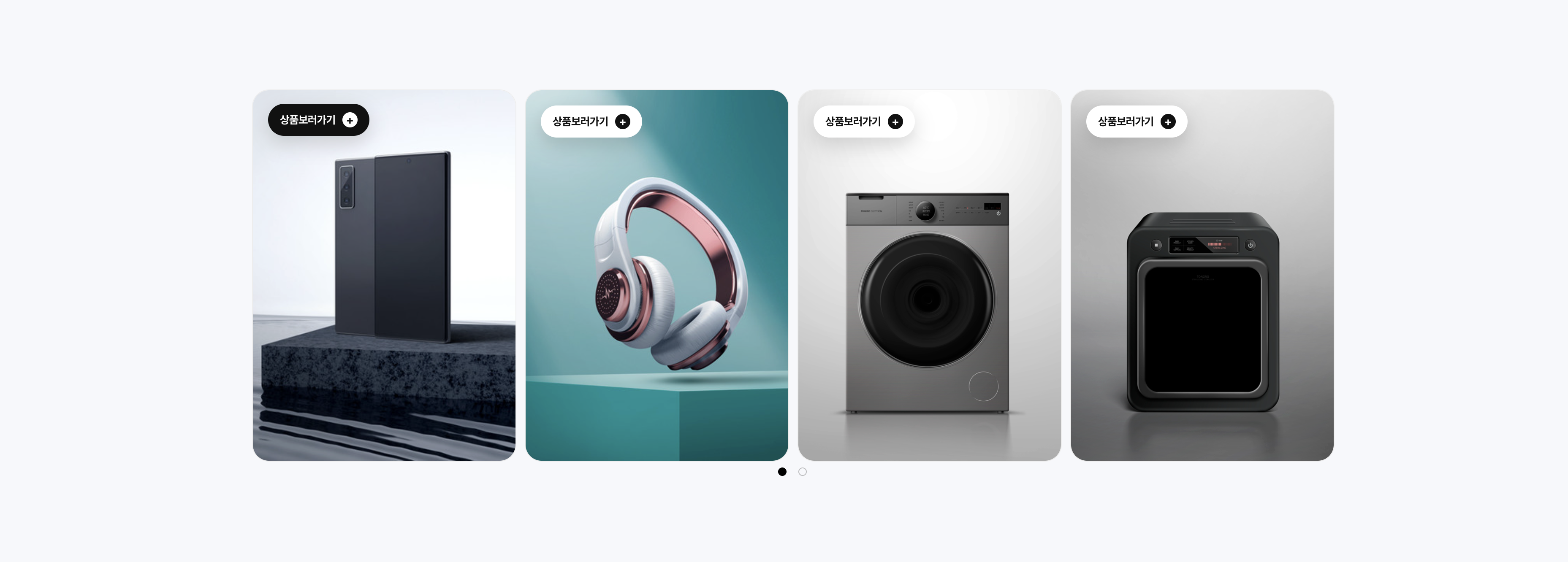
아임웹 갤러리 카드에 버튼을 추가하고 싶다면?
아임웹으로 홈페이지 제작을 하다 보면 “카드 위에 버튼 하나만 있어도 훨씬 고급스럽겠다”
라는 생각이 들 때가 있습니다.
특히 쇼핑몰이나 포트폴리오 페이지에서는
사용자가 바로 클릭할 수 있는 CTA(Call To Action) 버튼이 매우 중요합니다.
이번 글에서는 아임웹 갤러리 카드 좌측 상단에
‘상품보러가기’ 버튼을 추가하는 HTML/CSS/JS 커스텀 코드를 공유합니다.
초보자도 그대로 복사해서 사용할 수 있도록 쉽게 설명해드릴게요.
실제 구현 예시
믓아 스튜디오
믓아 스튜디오는 브랜드의 본질을 시각적으로 재해석해, 감각적이고 구조적인 웹 경험을 만듭니다. 브랜딩 웹사이트, 클리닉·법률·기업 사이트, 크리에이티브 페이지 제작 전문.
meztahstudio.imweb.me
이 코드로 구현되는 기능
이 커스텀 코드를 적용하면 아래 기능이 추가됩니다.
- 갤러리 카드 좌측 상단 버튼 생성
- hover 시 색상 반전 애니메이션
- 둥근 pill 스타일 버튼 UI
- 아이콘 포함
- 모바일 자동 최적화
- 슬라이드/캐러셀 이동 시에도 버튼 자동 생성
- 아임웹 owl-carousel 대응
즉, 단순한 갤러리 카드가 아니라 조금 더 “브랜드 홈페이지 느낌” 나는 UI로 바뀝니다.
06. 아임웹 HTML 위젯 사용법|초보자도 가능한 커스텀 코드 적용 방법
아임웹으로 홈페이지를 만들다 보면 기본 기능만으로는 원하는 디자인이나 기능을 구현하기 어려울 때가 있습니다.예를 들어,버튼을 더 예쁘게 만들고 싶을 때후기 슬라이드를 넣고 싶을 때문
meztahstudio.tistory.com
사용하면 좋은 상황
이런 경우에 특히 추천합니다.
- 아임웹 쇼핑몰 상품 리스트
- 포트폴리오 갤러리
- 프로젝트 소개 카드
- 병원 홈페이지 시술 카드
- 웹디자인 사례 소개
- 브랜드 상세 페이지 연결
- CTA 클릭 유도 강화
특히 “홈페이지 제작”이나 “웹디자인”에서
전환율을 높이고 싶은 경우 효과가 좋습니다.
적용 방법
1. 아임웹에서 HTML 위젯 추가
아임웹 에디터에서:
- 섹션 추가
- HTML 위젯 삽입
후 아래 코드를 그대로 붙여넣으면 됩니다.
2. 위젯 ID 확인하기
코드 안에 아래 부분이 있습니다.
const widgetId = 'w20260528c5486073e6460';이 부분을 자신의 아임웹 위젯 ID로 변경해야 합니다.
개발자 코드 확인 방법
크롬 브라우저 기준
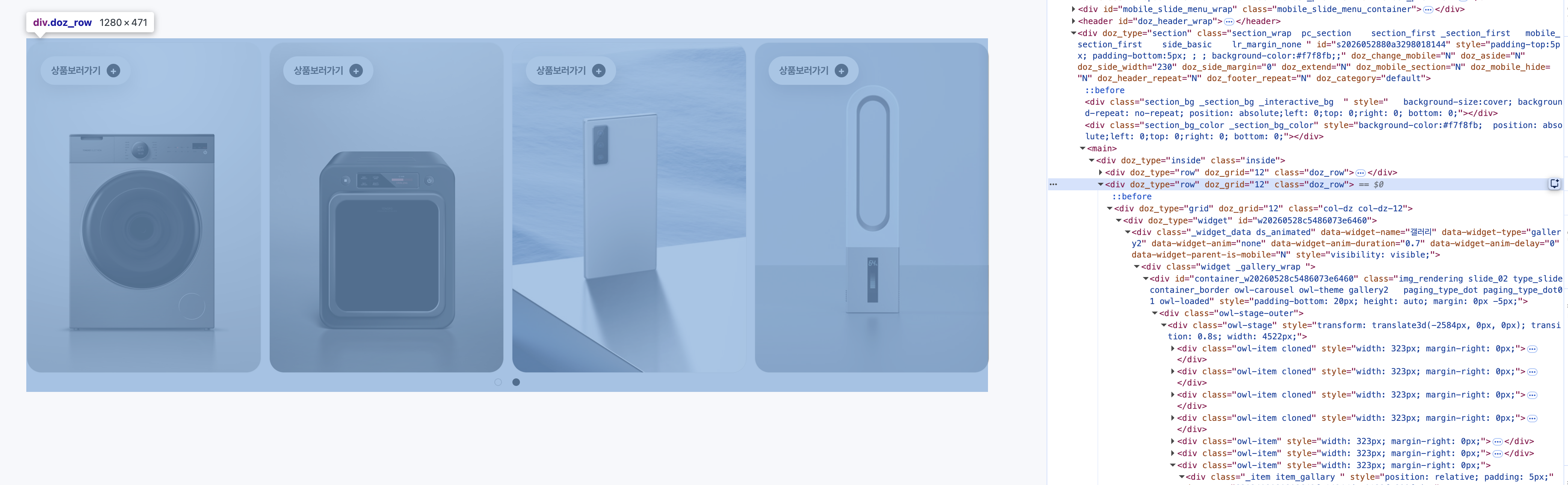
- 홈페이지 접속
- 마우스 우클릭
- 검사 클릭
- select an element in the page to inspect it 선택 후 원하는 갤러리 영역 클릭
그러면 이런 형태의 값을 확인해주세요.
이 값을 복사해서 코드에 넣으면 됩니다.
전체 코드
<!-- =========================================
상품보러가기 버튼 커스텀 코드
아임웹 갤러리 카드 좌측 상단 버튼 생성
========================================= -->

<style>

  #w20260528c5486073e6460 .item_container {
    position: relative !important;
    overflow: hidden !important;
  }

  #w20260528c5486073e6460 .motsa-product-btn {
    position: absolute !important;
    top: 18px !important;
    left: 18px !important;
    z-index: 30 !important;

    display: inline-flex !important;
    align-items: center !important;
    gap: 8px !important;

    padding: 10px 14px !important;
    border-radius: 999px !important;

    background: #ffffff !important;
    color: #111111 !important;

    font-family: Pretendard, sans-serif !important;
    font-size: 13px !important;
    font-weight: 700 !important;

    line-height: 1 !important;
    letter-spacing: -0.02em !important;

    box-shadow: 0 8px 24px rgba(0, 0, 0, 0.16) !important;

    text-decoration: none !important;
    cursor: pointer !important;

    transition: all 0.25s ease !important;
  }

  #w20260528c5486073e6460 .motsa-product-btn:hover {
    transform: translateY(-2px) !important;
    background: #111111 !important;
    color: #ffffff !important;
  }

  #w20260528c5486073e6460 .motsa-product-icon {
    width: 18px !important;
    height: 18px !important;

    border-radius: 50% !important;

    display: inline-flex !important;
    align-items: center !important;
    justify-content: center !important;

    background: #111111 !important;
    color: #ffffff !important;

    font-size: 14px !important;
    font-weight: 700 !important;

    line-height: 1 !important;

    transition: all 0.25s ease !important;
  }

  #w20260528c5486073e6460 .motsa-product-btn:hover .motsa-product-icon {
    background: #ffffff !important;
    color: #111111 !important;
  }

  @media (max-width: 768px) {

    #w20260528c5486073e6460 .motsa-product-btn {

      top: 12px !important;
      left: 12px !important;

      padding: 9px 12px !important;

      font-size: 12px !important;
    }

    #w20260528c5486073e6460 .motsa-product-icon {

      width: 16px !important;
      height: 16px !important;

      font-size: 12px !important;
    }
  }

</style>

<script>

(function () {

  const widgetId = 'w20260528c5486073e6460';

  function addProductButtons() {

    const widget = document.getElementById(widgetId);

    if (!widget) return;

    const cards = widget.querySelectorAll('.item_container');

    cards.forEach(function (card) {

      if (card.querySelector('.motsa-product-btn')) return;

      const btn = document.createElement('a');

      btn.className = 'motsa-product-btn';

      btn.href = '#';

      btn.innerHTML = `
        <span>상품보러가기</span>
        <span class="motsa-product-icon">+</span>
      `;

      btn.addEventListener('click', function (e) {

        e.preventDefault();
        e.stopPropagation();
      });

      card.appendChild(btn);
    });
  }

  addProductButtons();

  const observer = new MutationObserver(addProductButtons);

  observer.observe(document.body, {
    childList: true,
    subtree: true
  });

})();

</script>
코드 수정 포인트
1. 버튼 위치 수정
top: 18px;
left: 18px;
숫자를 변경하면 위치 이동 가능합니다.
2. 버튼 배경색 수정
background: #ffffff;원하는 컬러 코드로 변경하세요.
3. 버튼 문구 수정
<span>상품보러가기</span>원하는 텍스트로 변경 가능:
- 자세히보기
- 프로젝트보기
- 상담신청
- 예약하기
등 다양하게 활용할 수 있습니다.
4. 실제 링크 연결하기
현재는:
btn.href = '#';으로 되어 있습니다.
실제 링크를 연결하려면:
btn.href = '/shop';처럼 수정하면 됩니다.
그리고 아래 코드도 삭제 가능합니다.
e.preventDefault();
자주 발생하는 오류와 해결 방법
1. 버튼이 안 보이는 경우
대부분 위젯 ID가 다르기 때문입니다.
const widgetId = '위젯ID';부분을 꼭 확인하세요.
2. hover가 적용되지 않는 경우
아임웹 기본 스타일 충돌 가능성이 있습니다.
이 코드처럼:
!important를 유지하는 걸 추천합니다.
3. 모바일에서 버튼이 너무 큰 경우
아래 부분 숫자를 줄이면 됩니다.
font-size: 12px;
padding: 9px 12px;
마무리
아임웹은 기본 기능만 사용해도 충분히 좋은 플랫폼이지만,
HTML/CSS/JS 커스텀 코드를 활용하면 훨씬 고급스러운 홈페이지 제작이 가능합니다.
특히 이런 작은 인터랙션 하나만 추가해도
사용자 체감 퀄리티가 꽤 많이 달라집니다.
앞으로도 실무에서 바로 사용할 수 있는
아임웹 커스텀 코드와 웹디자인 팁들을 계속 공유해볼게요 :)
전환 중심 홈페이지 제작이 필요하다면?
단순히 예쁜 디자인이 아니라
“방문 → 이해 → 신뢰 → 문의” 흐름까지 설계하는
전환 중심 홈페이지 제작을 진행하고 있습니다.
- 아임웹 커스텀 코드
- HTML/CSS/JS 인터랙션
- 병원/B2B/브랜드 홈페이지
- UI/UX 구조 설계
- 랜딩페이지 제작
믓아 스튜디오
믓아 스튜디오는 브랜드의 본질을 시각적으로 재해석해, 감각적이고 구조적인 웹 경험을 만듭니다. 브랜딩 웹사이트, 클리닉·법률·기업 사이트, 크리에이티브 페이지 제작 전문.
meztahstudio.imweb.me
'아임웹 코드정리' 카테고리의 다른 글
| 아임웹 HTML 위젯 사용법|초보자도 가능한 커스텀 코드 적용 방법 (0) | 2026.05.30 |
|---|---|
| 아임웹 입력폼 커스텀 | 입력폼을 하단 고정 문의바로 만드는 방법 (HTML/CSS/JS) (0) | 2026.05.29 |
| 아임웹 탭 메뉴 만들기|버튼 클릭으로 섹션 전환하는 커스텀 코드 (0) | 2026.05.29 |
| 아임웹 후기 슬라이드 만들기|HTML CSS JS 무한 자동 슬라이드 코드 (0) | 2026.05.28 |
| 아임웹 홈페이지 접속 시 인트로 화면 만들기 | 아임웹 HTML/CSS/JS 코드 공유 (0) | 2026.05.27 |